Zielgröße eingeben
Tragen Sie die gewünschte Größe in MB ein. Beim Export werden Auflösung und Qualität schrittweise gesenkt, bis die Datei passt – mit Untergrenzen, damit alles lesbar bleibt.
Für macOS
Zu groß für den E-Mail-Anhang? Geben Sie einfach die gewünschte Zielgröße ein – SlimShift PDF zeigt vorab, wie klein die Datei wird, und erledigt den Rest.
Für macOS 14 Sonoma und neuer

Von der schnellen E-Mail-Version bis zum aufgeräumten Archiv-Scan – mit klaren Optionen statt kryptischer Einstellungen.
Tragen Sie die gewünschte Größe in MB ein. Beim Export werden Auflösung und Qualität schrittweise gesenkt, bis die Datei passt – mit Untergrenzen, damit alles lesbar bleibt.
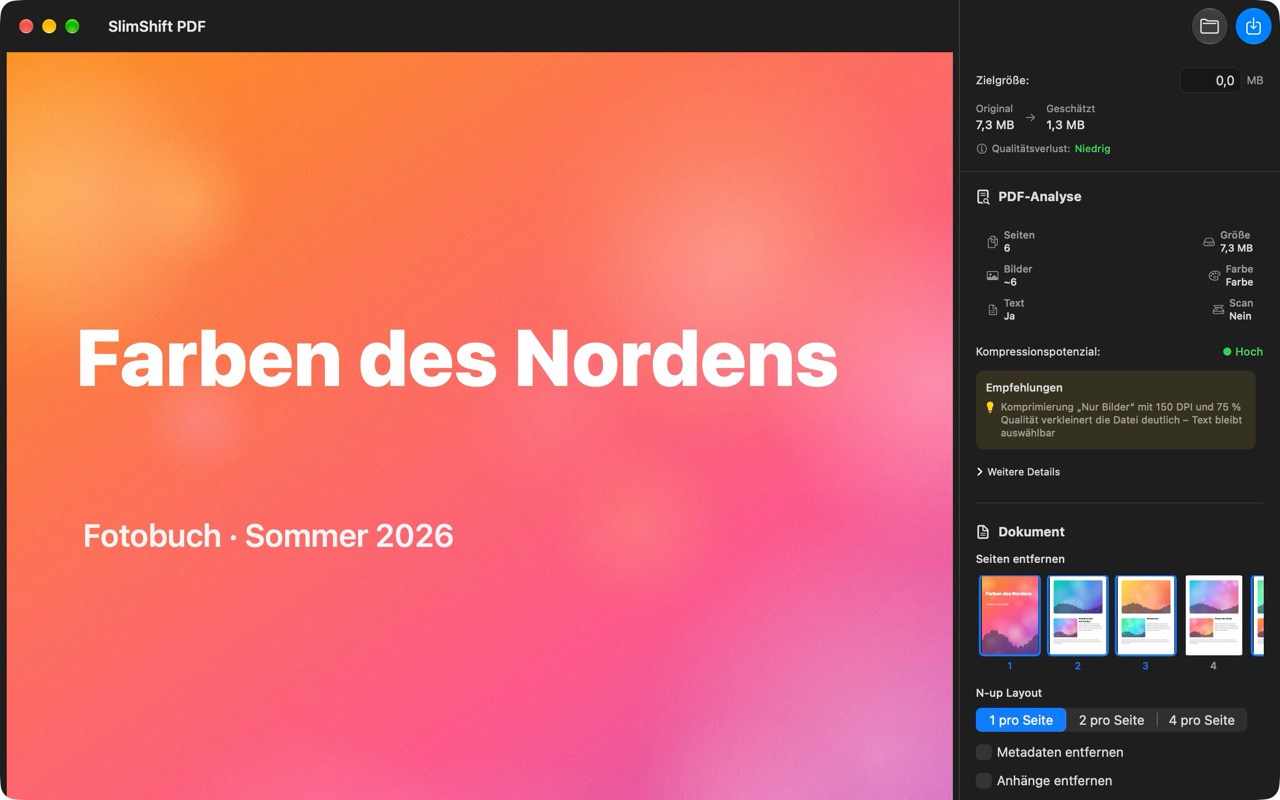
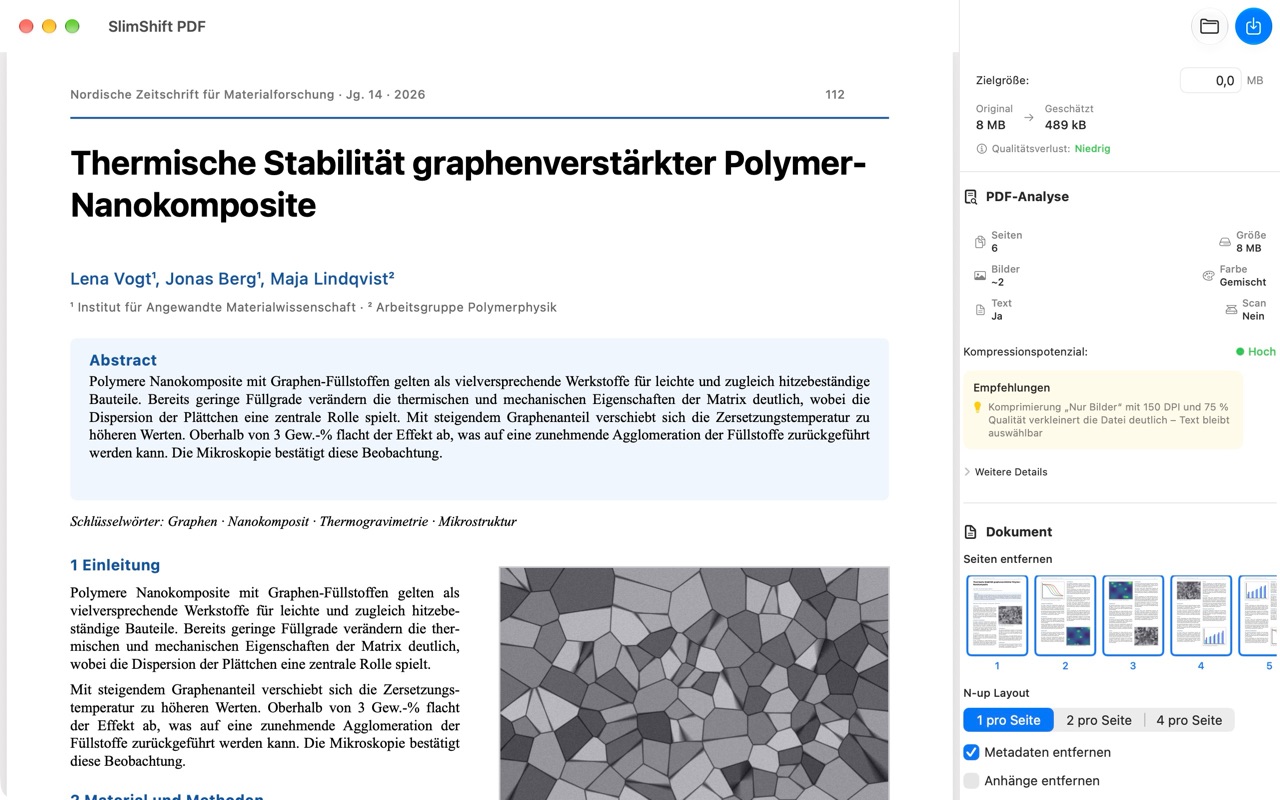
Noch vor dem Export sehen Sie, wie groß die Datei wird – berechnet durch echte Probeverarbeitung, inklusive Einschätzung des Qualitätsverlusts.
„Nur Bilder“ komprimiert eingebettete Fotos und Grafiken. Text und Vektorgrafik bleiben unverändert – scharf, auswählbar und durchsuchbar.
„Ganze Seiten“, Graustufen und echtes Schwarzweiß mit 1 Bit holen aus gescannten Dokumenten das Maximum heraus.
Seiten per Klick auf die Vorschau entfernen, 2 oder 4 Seiten pro Blatt zusammenfassen, Metadaten und Dateianhänge entfernen.
Die App erkennt Bilder, Farbe und Scans, schätzt das Kompressionspotenzial und empfiehlt passende Einstellungen – oder sagt, wenn eine Datei schon kompakt ist.
Ob Scan, Fotobuch oder Fachartikel – SlimShift PDF erkennt, was in der Datei steckt, und schlägt passende Einstellungen vor.
Kein Konto, keine Einrichtung. Öffnen, einstellen, exportieren.
Ziehen Sie eine PDF-Datei ins Fenster oder öffnen Sie sie mit ⌘O. Die App analysiert das Dokument sofort.
Zielgröße eingeben oder Komprimierung, Auflösung und Farbmodus selbst wählen. Die Schätzung aktualisiert sich live.
Mit ⌘E speichern Sie eine neue, kleinere Datei. Ihr Original bleibt unverändert.
Verträge, Bewerbungen, Kontoauszüge: Genau die PDFs, die man verkleinern muss, gehören nicht auf fremde Server. SlimShift PDF verarbeitet alles lokal – nichts wird hochgeladen.
SlimShift PDF ist jetzt im Mac App Store verfügbar.
Voraussetzung: macOS 14 Sonoma oder neuer · Deutsch und Englisch